
Tailles des médias
Download as PDFAperçu
Vous pouvez facilement personnaliser les différentes tailles de médias utilisées pour des raisons marketing, de tarification ou d’envoi. ces paramètres incluent les dimensions, la résolution et la qualité.
Par défaut, Backstage propose neuf tailles non modifiables. Au-delà, vous bénéficiez d'une flexibilité totale : vous pouvez créer autant de tailles de média supplémentaires que vous souhaitez.
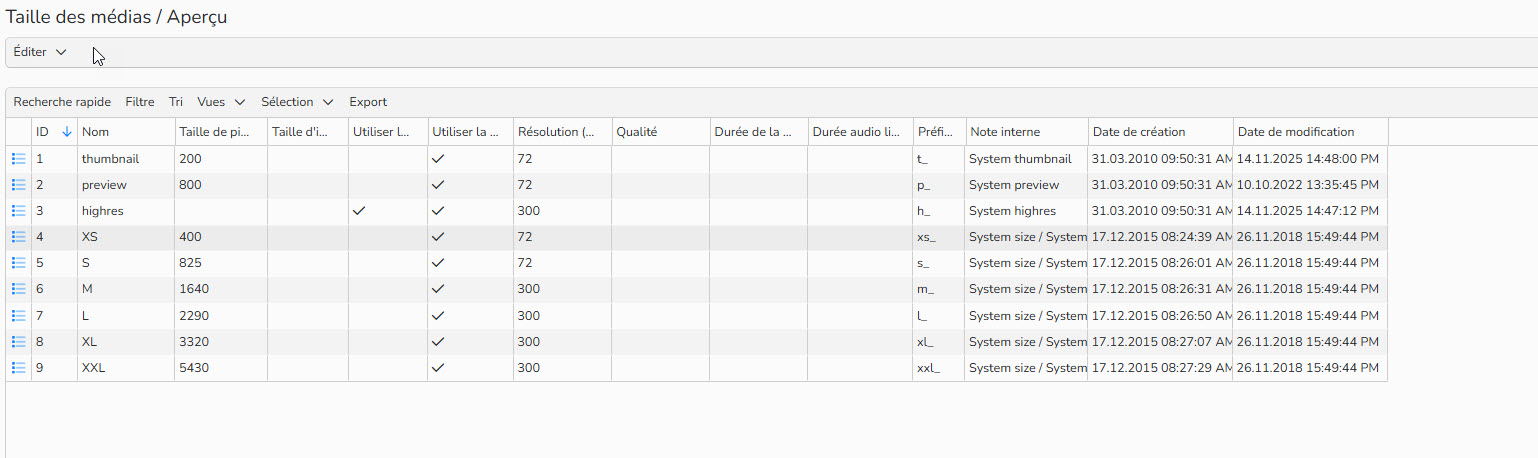
Taille des médias
Créer des tailles de médias
Pour créer une taille de média, procédez comme suit :
- Allez dans Administration > Attribut du média > Tailles des médias.
- Cliquez sur Editer > Nouveau.
- Saisissez un nom pour la taille de média.
- Choisissez entre :
- Taille de pixels (pixels sur la dimension la plus longue)
- Vous pouvez également activer l'option Utiliser la taille originale.
- Taille d’image (Taille du fichier non compressé en Mo).
- Taille de pixels (pixels sur la dimension la plus longue)
- Dans Resolution (dpi), spécifiez la résolution en dpi.
- Dans le champ Qualité, définissez la qualité de compression de vos médias :
- 1 = qualité minimale
- 100 = qualité maximale
- Vous pouvez également activer l’option Utiliser la qualité originale
- Dans le champ Préfixe, définissez un préfixe pour le nom de fichier.
- Cliquez sur Enregistrer.
- Passez à l'onglet Prix pour consulter les paramètres de prix que vous avez définis pour cette taille du support dans Finances > Prix > Frais de téléchargement.
Remarque
Consultez la FAQ Frais de téléchargement pour plus d’information.
Gérer les tailles de médias
Allez dans Administration > Attribut du média > Tailles des médias.
Créer une nouvelle taille
- Aller dans Editer > Nouveau.
Modifier une taille
- Sélectionnez la et allez dans Editer > Ouvrir.
Copier une taille
- Sélectionnez la et allez dans Editer > Copier.
Supprimer une taille
- Sélectionnez la et allez dans Editer > Supprimer.
Remarque
Les fonctions intégrées du tableau vous permettent de rechercher, filtrer et trier des enregistrements. Pour plus d'informations sur ces fonctions, ainsi sur la configuration de vues personnalisées et l'utilisation de la fonction d'export, consultez la FAQ Vues avancées des tableaux.
Comprendre la différence entre la taille de l'image et la taille du fichier
La taille de l'image et la taille du fichier ne sont pas la même chose. Elles mesurent des aspects différents d'une image.
- La taille d'une image correspond aux données brutes non compressées, exprimées en pixels et en couleurs.
- La taille du fichier correspond à la taille réelle de l'image enregistrée sur un disque dur.
Cela explique pourquoi la taille de l'image d'origine et celle du fichier téléchargé peuvent différer en mégabytes (MB). Lorsque vous téléchargez une image, vous recevez d'emblée la version complète en haute résolution. La taille réduite du fichier résulte simplement de la compression, et non d'une perte de qualité.
Vous pouvez consulter ces valeurs dans l'onglet Métadonnées d'une image. Par exemple :
- Une image haute résolution a une taille de fichier de 7,29 MB (format JPG compressé).
- Une fois décompressée, cette même image a une taille réelle de 121,86 MB.
Même si la taille du fichier est réduite, l'image téléchargée conserve sa pleine résolution ; la différence réside uniquement dans la manière dont le fichier est enregistré.

Edition des médias, onglet Métadonnées
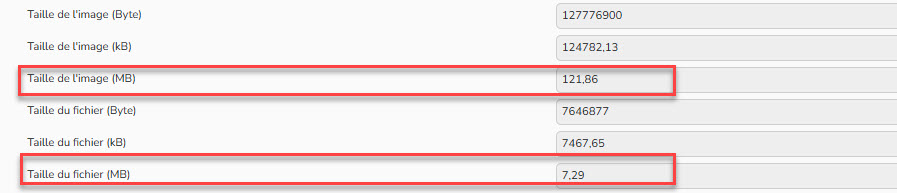
Onglet Métadonnées, Taille de l’image vs taille du fichier
Options d'affichage
Si vous le souhaitez, nous pouvons modifier les paramètres de votre webshop afin que :
- Seules les dimensions des images (en pixels) s'affichent, ou
- Toutes les informations relatives à la taille des images soient supprimées.
N'hésitez pas à nous contacter si vous souhaitez effectuer ces modifications.
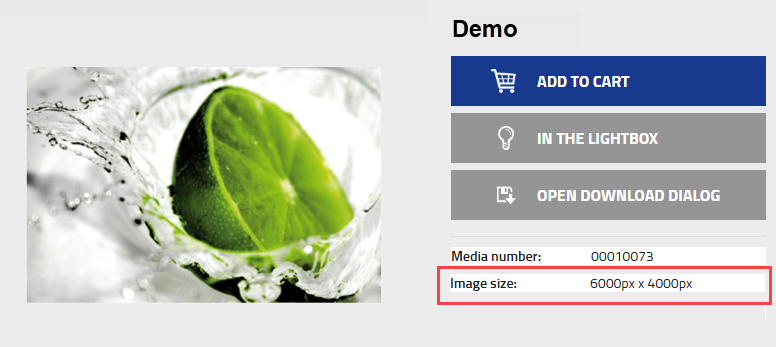
Webshop, le champ « Taille de l'image » affiche les dimensions de l'image en pixels